Friday, July 27, 2018

Cara Menyadap Whatsapp Tanpa Scan Barcode Dari Jarak Jauh

| Kali ini saya akan berikan sebuah Tips atau Cara Menyadap WhatsApp Tanpa Scan Barcode Dari Jarak Jauh Menggunakan WhatsApp Sniffer & Spy Tool, dengan membuatkan ilmu wacana sadap wa teman ini nantinya kita akan sanggup mengetahui chat apa saja yang dilakukan oleh teman kita. untuk itu kita harus memakai sebuah aplikasi untuk sadap Whatsapp tersebut dengan memakai Sniffer & Spy Tool. Mungkin dengan cara sadap ini akan berkhasiat dan bermanfaat bagi kita alasannya ialah kita sanggup mengetahui  tanpa harus melaksanakan scan barcode.

WhatsApp Sendiri memang menjadi salah satu aplikasi chatting yang terkenal di gunakan oleh banyak kalangan dikala ini. ketika kita memakai Whatsapp atau yang lebih terkenal dengan kata "WA" di kalangan remaja, kita sanggup melaksanakan telekomunikasi dengan Keluarga, Kerabat dan Teman di luar sana. disini kita sanggup membentuk atau menciptakan sebuah Grup WA biar kita semua sanggup bercanda tawa ibarat mengirim Video Lucu ataupun chatting untuk keperluan Organisasi pembuatan Grup tersebut.

Tutorial Menyadap Whatsapp dari Jarak Jauh ini sangat berkhasiat sekali bagi kita , dengan cara ini kita sanggup mengetahui wa teman tanpa harus melaksanakan scan barcode terlebih dahulu dan apa saja yang di perbincangkan oleh orang yang kita sadap. Pada WA ini telah di lengkapi dengan banyak Fitur-fitur terbaru nya yang sanggup memanjakan kita untuk Chat, VideoCall, dan Telpon dengan teman atau pacar. Nah Langsung saja kita lihat bagaimana cara sadap wa tanpa barcode memakai spiffer & spy tool ini !!

Cara Sadap WhatsApp Menggunakan WhatsApp Spiffer & Spy Tool

 Kali ini saya akan berikan sebuah Tips atau Cara Menyadap WhatsApp Tanpa Scan Barcode Dar Cara Menyadap WhatsApp Tanpa Scan Barcode Dari Jarak Jauh

  1. Pertama kita harus mempunyai aplikasi Whatsapp Sniffer & Spy Tool terlebih dahulu, apabila belum mempunyai silahkan kalian Download terlebih dahulu disini ==>> Link Download
  2. Kedua kalian buka Aplikasi tersebut kemudiankamu masukkan Nomor WhatsApp yang ingin kau Sadap.
  3. Selanjutnya kalian tinggal tunggu beberapa menit untuk menekan Tekan Tombol Verify Option.
  4. Selesai, dengan cara tersebut kita sanggup mengetahui chat WA teman atau Pacar kita , Selesai.

Mungkin itu saja yang sanggup sampaikan mengenai Cara Menyadap Whatsapp Tanpa Barcode Scanner ini, untuk tata caranya mungkin sangat gampang dan sanggup kalian tirukan apabila kalian ingin mengetahui acara chat apa saja yang dilakukan oleh Teman atau Pacar kita. Sekian dari saya mengenai Cara Sadap Whatsapp ini, terima kasih telah membaca Artikel ini semoga bermanfaat.

Thursday, July 26, 2018

Cara Memakai Whatsapp Gratis Tanpa Kuota Internet

| WhatsApp Merupakan sebuah Aplikasi yang ketika ini sedang dipakai oleh banyak kalangan orang di seluruh dunia khususnya di Indonesia. Whatsapp ini sendiri sudah populer di semua kalangan alasannya yaitu sudah banyak yang memakai untuk membantu kita berkomunikasi dengan orang baik itu secara Via Telpon, Vidiocall, dan Chatting. dengan adanya aplikasi Whatsapp Terbaru ini kita di mudahkan dengan melakuan interaksi bisnis dengan orang lain tanpa harus ketemu langsung. apalagi di dalam WA ini kita sanggup gunakan di Android dan di Laptop ataupun PC.

 WhatsApp Merupakan sebuah Aplikasi yang ketika ini sedang dipakai oleh banyak kalangan or Cara Menggunakan WhatsApp Gratis Tanpa Kuota Internet

Pada Whatsapp ini telah dilengkapi dengan aneka macam fitur yang cukup lengkap sehingga ketika kita gunakan sanggup dengan gampang di operasikan. Cara Whatsapp gratis ini sangat cocok sekali bagi para remaja, pelajar dan mahasiswa yang kehabisan kuota internet.Untuk itu, ketika kita memakai Whatsapp sebagai media untuk chating dengan orang lain kita harus mempunyai kuota internet. namun disini saya akan menawarkan Tips untuk kalian yang tidak mempunyai kuota internet tapi sanggup memakai aplikasi Whatsapp.

Di sini saya akan menawarkan 3 Cara Whatsapp Gratis yakni dengan memakai aplikasi yang di antaranya Simple Server, Psiphon Pro, serta Setting VPN. dengan ini kita sanggup memakai whatsapp tanpa membeli kuota atau gratis.

1. WhatsApp Gratis Menggunakan Setting VPN
 WhatsApp Merupakan sebuah Aplikasi yang ketika ini sedang dipakai oleh banyak kalangan or Cara Menggunakan WhatsApp Gratis Tanpa Kuota Internet
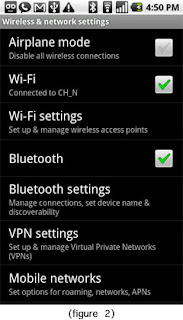
  • Pertama kalian buka hp android yang kau miliki, kemudian masuk ke sajian setting kemudian VPN.
  • setelah itu kalian akan mendapat pop up yang dimana kalian harus mengatur PIN atau kata sandi pengunci layar , kemudian kalian pilih ok untuk memilih pengunci layar sesuai yang kalian inginkan.
  • setelah itu kalian pilih tampilkan semua konten pemberitahuan kemudian tekan tombol Selesai.
  • Setelah itu dilanjutkan dengan pilih tambah VPN dan tekan tanda + yang ada di pojok kanan atas, kemudian silahkan kalian isi dan untuk mengisinya maka silahkan kalian lihat sebagian berikut:
  • Nama : apa saja, Jenis : PPTP, Alamat Server: us.freesstpvpn.com
  • Dan sesudah itu silahkan kau cheklist goresan pena Enable encryption dan silahkan simpan.
  • Dan untuk langkah terakhir yaitu akan muncul tampilan 
  • Username: VPN dan juga Password: fresstp dan silahkan pilih connect.
  • Selanjutnya tinggal kalian sanggup jalankan Whatsapp menyerupai biasa.
  • Selesai selamat menikmati.


2. WhatsApp Gratis Menggunakan Aplikasi Psiphon Pro
 WhatsApp Merupakan sebuah Aplikasi yang ketika ini sedang dipakai oleh banyak kalangan or Cara Menggunakan WhatsApp Gratis Tanpa Kuota Internet

  • Pertama kalian harus mempunyai Aplikasi Psiphon Pro, apabila belum mempunyai silahkan download terlebih dahulu di Google Playstore.
  • Setelah terinstall kalian buka aplikasi tersebut
  • Setelah itu maka akan keluar notifikasi. Kemudian silahkan kalian pilih Tunnel The Whole Device, dan pilih juga Tunnel Whole Device.
  • Selanjutnya yakni centang pada pilihan yang bertulisan 1 trush this application, kemudian tekan tombol OK.
  • Kemudian masuk ke sajian options, dan jikalau sudah masuk maka selanjutnya silahkan centang goresan pena Tunnel Whole device dan connect throught an http proxy, sesudah itu pilih use system network setting.
  • Setelah itu silahkan sanggup dilanjut dengan kau pilih server sesuai dengan negara, hal ini dilakukan biar susukan internet ini sanggup berjalan stabil. sesudah kau pilih negara pribadi klik tombol Start.
  • Selesai, ketika ini kalian tinggal memastikan saja bahwa susukan internetnya berjalan dan sanggup memakai Whatsapp secara gratis.


3. WhatsApp Gratis Menggunakan Aplikasi Simple Server
 WhatsApp Merupakan sebuah Aplikasi yang ketika ini sedang dipakai oleh banyak kalangan or Cara Menggunakan WhatsApp Gratis Tanpa Kuota Internet

Untuk aplikasi yang satu ini kita harus mempunyai hp android yang sudah di Root.
  • Pertama kalian harus Root Android terlebih dahulu
  • Lalu, kalian Download Simple Server Android ini.
  • kemudian kalian install dan pasang Aplikasi Simpler Server Android.
  • Lalu kita lakukan setting simpler server android
  • Masuk pengaturan hp android kemudian, klik pengaturan jaringan dan menciptakan profil gres APN : internet, Proxy : 127.0.0.1, Port : 1080
  • Setelah melaksanakan setting sesuai dengan kartu operator yang kita gunakan, maka buka aplikasi tersebut dan klik connect.
  • Selanjutnya kalian tinggal operasikan aplikasi Whatsapp menyerupai biasa dan sanggup memakai tanpa kuato internet.


Mungkin itu saja yang sanggup sampaikan atau berikan Tips untuk memakai Whatsapp tanpa kuota selamanya, dengan cara itu kita sanggup berikan atau share informasi ini ke kerabat dan saudara teman kita. semoga informasi ini bermanfaat bagi kita semua dengan membaca 3 Cara Whatsapp Gratis Tanpa Kuota Internet.

Cara Login Wifi Id Terbaru 2018 Tanpa Bayar/Gratis

| Mungkin kalian sudah tidak absurd lagi dengan kata WIFI.ID yang dimana selalu ada di wilayah seluruh indonesia. untuk memakai nya pun kalian harus membeli id atau kartu untuk login memakai wifi biar kalian sanggup melaksanakan internet untuk browsing, liat vidio di youtube, bermain games serta mendownload sesuatu yang kita inginkan. disini saya akan menunjukkan kepada kalian sebuah trik biar kita sanggup login ke Wifi.id tanpa membayar atau membeli kartu untuk login User dan Password. 

Dengan berkembangnya Teknologi yang semakin pesat, semakin banyak pula para pengguna smartphone android atau pun laptop yang dipakai untuk mengetahui perkembangan teknologi di dunia. untuk mengetahui itu semua kita harus mempunyai sebuah koneksi internet. tepatnya disini saya akan menunjukkan Beberapa Cara Login Wifi ID Gratis yang sanggup kalian gunakan untuk seterusnya sampe puas. untuk kalian yang ingin tau dengan trik dari bobol wifi gratis mari kita simak berikut dibawah ini!

1. Cara Login WIFI.ID Menggunakan Nusanet.

 Mungkin kalian sudah tidak absurd lagi dengan kata WIFI Cara Login Wifi ID Terbaru 2018 Tanpa Bayar/Gratis

Cara mendapat username dan Password login dengan salah satu produk dari Nusanet yakni NusanetWifi.
  • Atur Kartu Perdana kalian , usahakan kartu yang tidak ada pulsanya.
  • Daftar ke akun Nusanet yakni dengan mengirim pesan memakai format NUSANET dan mengirimnkan pesan tersebut ke 08163154321.
  • Kemudian kalian akan dapatkan nama pengguna dan sandi serta isyarat rujukan, untuk itu kalin simpan isyarat acuan yang manis untuk dipakai Top-Up secara gratis.
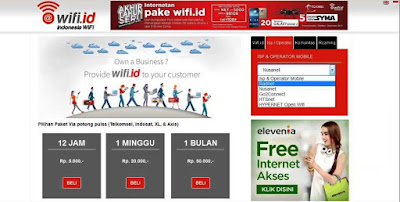
  • Setelah mengambil username dan password yang disertakan dengan isyarat referensi, masuk pribadi di Wifi.id. Jika kalian ingin menemui sebuah halaman, pilihlah ISP / Operator.
  • Ketika sudah login di halaman welcome Wifi.id, kalian akan melihat halaman / terlihat ibarat Nusanet
  • Setelah halaman / penampilan Nusanet terlihat ibarat bab atas, kau perlu memasukkan username dan password yang telah kalian buat sebelumnya. Selanjutnya, kalian tinggal klik tombol panah panah hijau.
  • Selesai, kini kalian telah berhasil mengakses Wifi.id secara gratis. Selain itu, jangan lupa bahwa isyarat acuan yang perlu kalian simpan yaitu alasannya yaitu isyarat tersebut sanggup dipakai untuk menambah waktu jatah penggunaan internet gratis. 
  • Agar seorang teman sanggup masuk ke Nusanet dengan isyarat acuan yang telah selesai, kalian akan mendapat bonus selama 60 menit untuk menikmati internet gratis. Begitu juga dengan seseorang yang masuk dengan isyarat acuan yang kalian miliki.


2. Cara Login WIFI.ID menggunakan Hallo Star.

 Mungkin kalian sudah tidak absurd lagi dengan kata WIFI Cara Login Wifi ID Terbaru 2018 Tanpa Bayar/Gratis

Untuk cara kedua kita sanggup memakai layanan Hallo Star biar mendapat Username dan Password dari Wifi.id secara gratis, untuk itu yang kita lakukan dengan mengikuti langkah di bawah ini.
  • Pertama Atur Laptop atau hp kalian dan pastikan terkoneksi dengan Wifi.id
  • Setelah terkonkesi kalian sanggup mengakses ==>> LINK INI
  • Sekarang kalian telah masuk halaman login Hallo Star. Selanjutnya, kalian hanya mendaftar.
  • Setelah mendaftar, maka akan muncul dan kalian akan mendapat formnya, masukkan username dan pasword.
  • Jika berhasil, akan mendapat halaman sukses login Hallo Star.
  • Satu akun terdaftar, tapi kallian hanya sanggup dipakai dalam waktu 2 jam, namun kalian sanggup menciptakan akun gres dan mendapat 2 jam lagi untuk berselancar di dunia maya dengan gratis.


Mungkin itu saJa yang sanggup saya berikan cara login wifi id gratis tanpa bayar dengan mudah,  dengan terkoneksi ke internet kalian sanggup menambah wawasan kita di bidang teknologi, info dan masih banyak lagi lainnya yang mempunyai kegunaan untuk kita. 

Tuesday, November 21, 2017

Cara Membuat Fanspage Tampil di Blog/Blogger

Kali ini ngademin akan berbagi info atau tips seputar bagaimana fanspage facebook kita tampil di blog atau website kesayangan kita.


Pertama yang pasti kita haru punya fanspage nya terlebih dahulu. Belum punya FP? silakan kalian daftarkan FP kalian di FB kalian dan yang terpenting original. Ok kenapa sih diblog kita mesti ada FP nya? kenapa sih?
1. Agar member blog kalian bisa stay terus di Blog kalian.
2. Pemberitahuan bisa lebih muda pada blog kalian karena dengan FP kalian cukup sekali share saja bisa memberi tahu banyak member kalian di Fb dan lain lain.

Setelah kalian punya FP sendiri kalian dekorasi FP kalian sesuai dengan niche blog kalian, dan apabila sudah kunjungi Link ini Direct


 Jika Sudah maka akan tampil seperti ini,
isi data fanspage kalian sesuai yang kalian inginkan secara lengkap dan detail
jika sudah maka scrol kebawah maka akan ada tombol biru Get Code


Setelah kalian klik tombol itu maka akan keluar muncul pop up menu script pada layar komputer kalian, jangan panik terlebih dahulu dengan apa yang kalian lihat karena scrpt itu.


 Nah dari sini kalian tenang dulu karena yang kita butuhkan ada pada Tab IFRAME, untuk Java script itu untuk berbasis Website yang kita buat dari 0 bukan dari CMS ada juga untuk Script Wordpress dibawah nya. klik pada tab yang saya bilang tadi maka akan mucul script yang kita butuhkan.

ini yang kita butuhkan untuk blog kita aga terlihat lebih menarik dan mudah untuk member kita melihat update terbaru dari blog kita.
Copy semua script  yang ada pada Step 2. Setelah di copy maka simpan kedalam Text notepad atau word dsb. agar kita tidak lupa juga.
Dan yang terakhir, masuk ke dalam dashbord blog kita lalu pilih Layout/ Tata letak di dashbord kita. dari situ kita tambah Gadget di Sidebar kita, terus tambahkan Java Sript / Html. Pastekan script yang tadi pada gadget tersebut. Paste dan Simpan. Lihat hasilnya maka fanspage kamu muncul di halaman depan Blog kamu. Cantik Bukan?

Ok mungkin cukup sekian ngademin posting artikel ini. apabila ada kendala ataupun kesulitan bisa kontak ngademin di FP ngademin. 4share kawan wicomail
Jangan Lupa juga untuk share artikel ini bila bermanfaat.
 

Saturday, September 2, 2017

Cara Membuat Disclaimer Online

Selamat, hari weekend sahabat WICO!
dikesempatan ini, saya akan membuat tutorial Bagaimana cara membuat Disclaimer Online. mungkin sahabat yang belum tau untuk membuat ini akan sayang sekali bila kalian tidak menyimaknya baik-baik.


HAL YANG HARUS DILAKUKAN


Kalian buka situs ini privacypolicyonline.com setelah itu kalian isi judul blog kalian dan yang lainnya dengan lengkap dan rinci.

Setelah kalian tuliskan, maka kalian tekan Generate Pada tombol yang ada dibawah formulir nya. kemudian akan muncul halaman DISCLAIMER Generator.
Setelah itu kalian copi semua teks yang ada di halaman tersebut dan paste pada halaman Page bloger kalian. dan jangan lupa beri Judul pada halaman disclaimer kalian.
nah, apabila ada yang perlu ditanyakan dan kurang mengerti kalian bisa komentar pada post komentar di bawah ini.
OK sekian dari ngademin untuk informasi nya, tunggu terus diblog nya ngademin, stay update.

Friday, August 18, 2017

Cara Membuat Splash Water Color Adobe Photoshop

Ok, kali ini ngademin mau share tentang bagaiman cara membuat Splash Water Color untuk photoshop. hal yang harus di perhatikan dalam membuat ini kalian harus punya PS (photoshop) nya terlebih dahulu.

1. Objek yang akan di edit
2. Png Splash water color
3. Kreatifitas
4. Kesabaran


Kita harus menghargai hasil karya sendiri meskipun karya kita tidak sebagus yg difikirkan orang, asalka terus berusaha dan mencoba lebih baik hasilnya pun akan lebih baik. ok untuk selanjutnya kalian sediakan objek gambar yang ingin di edit contoh


ngademin disini memakai objek gambar dengan 4 orang, biasa nya banyak para designer memaikai objek denga 1 orang, tapi saya pengen mencoba yang beda. kemudian kalian Seleksi gambar tersebut, tau kan cara seleksi nya? jika belum tau baca dulu artikel ini, Cara seleksi objek pada adobe CS6. kemudian gambar akan tampak seperti ini

Backgorund dari gambar jadi hilang atau kosong. Setelah kalian seleksi dari bagian sini kita masuk dalam effect membuat water color.

Buat Solid Color di belakang background objek


Kemudian kamu pilih solid Color, perhatikan lingkaran merah yang saya warnai. kemudian pilih solid color warna putih.


Lalu Combine Objek dengan Solid color dengan Ctrl + Click pada Objek layer dan Solid color klik kanan dan plihi Merge Layer


Maka Kedua objek akan jadi satu lihat gambar


OK, setelah ini kalian masukan objek spalsh color versi kalian. kalian bisa googling splash color yang kalian inginkan 


Setelah itu, kalian buat Mask layer pada splash color kalian dengan cara klik mask layer lihat gambar di atas yang saya lingkari. maka akan muncul mask layer.


Kembali lagi pada objek layer kita Copy semua objek yang ada pada objek foto dengan cara Ctrl + A dengan otomati akan terseleksi semua kemudian Ctrl + Shift + C. Setelah tercopi maka pindahkan copian tersebut ke layer splash color nya. akan tetapi pada mask layer bukan pada layer splash nya, yaitu dengan cara Tekan Alt + Click maka akan pada layer kosong itu.


Kalo sudah begini, berarti kalian sukses dalam paste file tersebut. kemudian kita atur warna nya denga cara Ctrl + M atau bisa kalian cari di Tab Bar atas Image > Adjusment > Curve. Kita atur warna nya sesuaikan dengan kebutuhan sampe terlihat Hitam Putih yang pas.


Nah Setelah ini, Kalian Tinggal Tekan Ctrl+i untuk membalikan warna jadi putih hitam.


Setelah seperti ini, klik pada layer slash color nya lihat apakah sudah benar, kalo benar berarti warna yang spalsh tadi akan nampak. dan jangan lupa untuk meng hide layer objek fotonya. apabila gambar nampak seperti ini di bawah, maka kalian tinggal click tanda rantai pada layer mask nya.


Kita atur splash nya pas dengan objek, kalian juga bisa menambahkan spalsh yang lain dengan kreatifitas kalian yang kalian bisa.


Dan berhasil, tinggal kalian tambahkan dengan kreasi kalian.
Ok Cukup sekian tutorial dari ngademin, ngademin rasa cukup apabila ada kendala dalam proses pembuatan nya kalian bisa komentar pada post ini.


Wednesday, August 16, 2017

Cara Mengatasi No HTTP response detected pada google TAG Assintance

Setelah sekian lama tidak posting, sekarang ngademin akan post trik mengatasi No HTTP response detected pada google TAG Assistance.
Nah, apa tuh google TAG? pada dasar nya google tag sama seperti google analytic yang menganalisa website kita, namun dengan Google tag kita bisa lebih mudah dalam menganalisa website kita. dan dipermudah dijadikan dengan sebuah ektensi di google chrome. Jika kalian tidak mempunya google tag kalian bisa download Ektensi nya di Google Webstore.Google TAG

google tag

Kadang dalam menghubungkan google analytic ada beberapa eror, dan eror tersebut karena ada 2 Site yang terhubung dengan google analytic dan ketika di record dengan google tag ada eror NO HTTP Response Detected. untuk mengatasi nya yaitu dengan mengganti dengan nama lain. 
Misalkan 
ga('create', 'UA-5834514-19', 'auto'); 
ga('send', 'pageview');

Kode dalam GA itu seperti diatas dan di dalam akun GA ada 2 site, nah untuk mengatasi nya dengan


ga('create', 'UA-5834514-19', 'auto','namasitekamu'); 
ga('namasitekamu.send', 'pageview'); 

Kemudian Save. Lihat hasil nya lakukan refresh pada halaman kamu dan click pada ektensi google tag. Hola, eror nya pun sudah tidak ada lagi.


Sekian penjelasan dari ngademin, apabila ada yang kurang mengerti bisa ditnayakan di kolom komentar. Gracias